
Met geautomatiseerde herinneringen stuurt Salesdock op door jou ingestelde momenten een e-mail richting de klant, zonder dat je er handmatig achteraan hoeft. Je kunt tot drie herinneringen instellen per offerte, elk met een eigen tekst, verzendmoment en eventueel een statuswijziging.
Waar vind je de instellingen?
Ga naar Instellingen → E-mails & SMS en kies vervolgens het tabblad Offerte herinneringen. Je ziet daar een tijdlijn met drie bolletjes (1, 2 en 3) tussen Aanmaken offerte en Verloopt op. Klik op een bolletje om die specifieke herinnering te openen en in te richten.
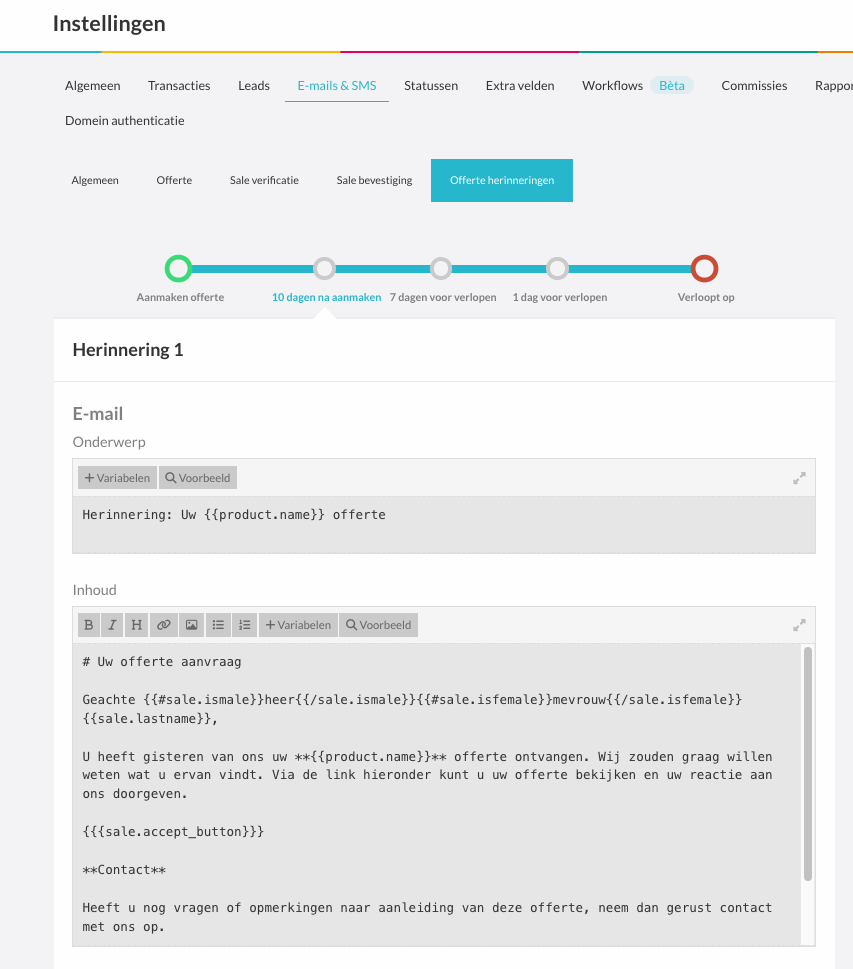
Standaardinstellingen: Salesdock zet de drie herinneringen voor elk nieuw account klaar — Herinnering 1 op één dag na aanmaken, Herinnering 2 op zeven dagen vóór verlopen en Herinnering 3 op één dag vóór verlopen. Ze staan standaard uit; je activeert per herinnering wanneer je hem wil inzetten.
Voor welke offertes geldt dit?
De herinneringen die je hier instelt zijn account-breed: ze gaan naar álle openstaande offertes binnen jouw Salesdock-account, ongeacht welke organisatie op het platform de offerte heeft uitgebracht. Werk je met meerdere organisaties onder hetzelfde account (bijvoorbeeld eigen-merk plus partners of dochterorganisaties), dan krijgt elke offerte uit elke organisatie dezelfde reminder-schema's.
Per offerte stuurt Salesdock alleen een herinnering als alle onderstaande voorwaarden gelden:
- Het is een hoofd-offerte (geen sub-offerte of duplicaat).
- De offerte staat niet als concept maar is daadwerkelijk uitgebracht.
- De vervaldatum ligt vandaag of in de toekomst.
- De offerte is nog niet geaccepteerd, niet geannuleerd en niet geanonimiseerd.
- Het ingestelde verzendmoment van de herinnering valt vandaag (Salesdock checkt elk uur of er reminders verzonden moeten worden).
Goed om te weten: er is op dit moment geen ingebouwde instelling om reminders per organisatie, leverancier of flow uit te zetten.
De e-mail inrichten
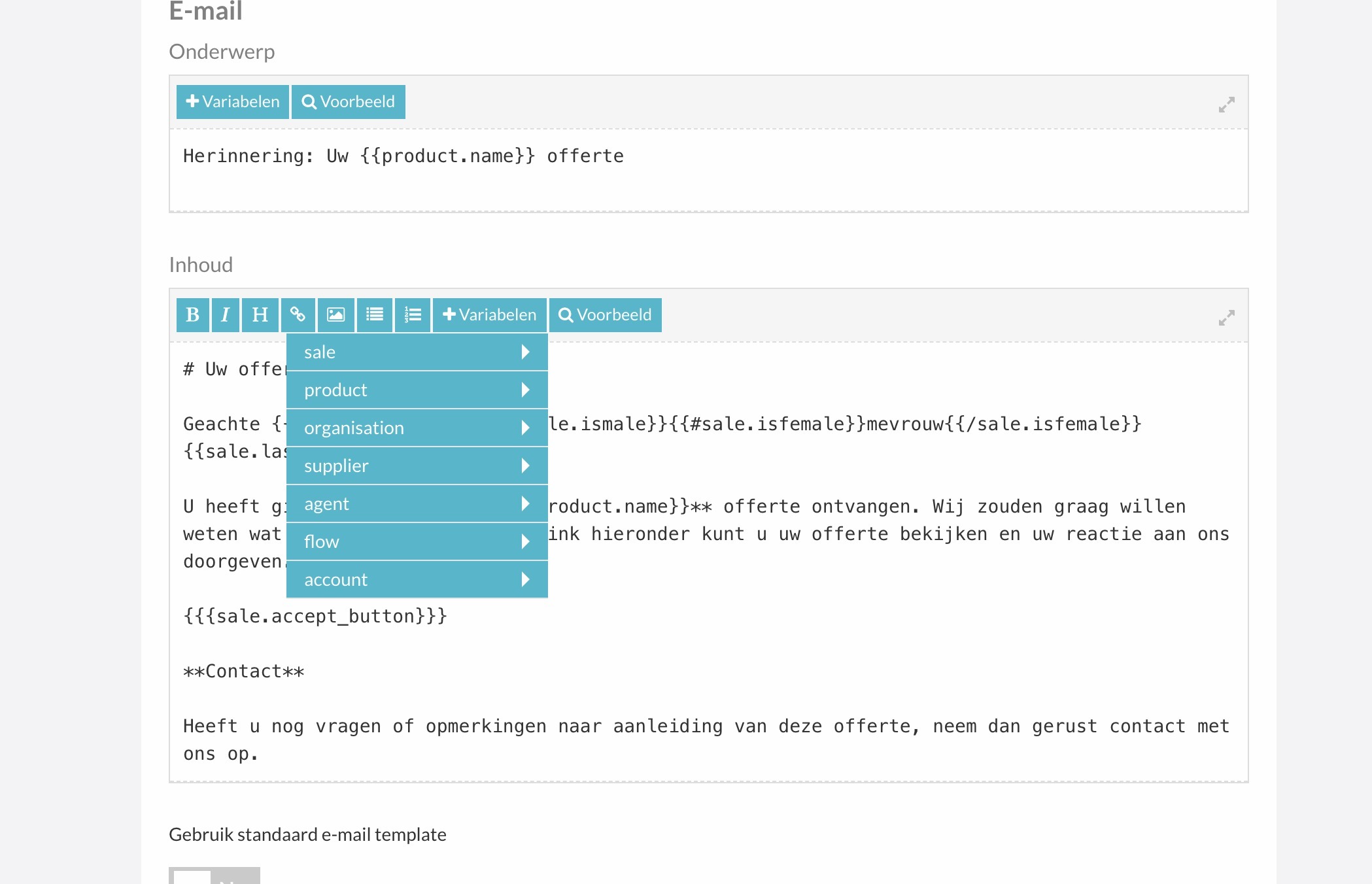
Per herinnering kun je het onderwerp en de inhoud van de e-mail aanpassen. Salesdock levert standaardteksten mee die je direct kunt gebruiken.
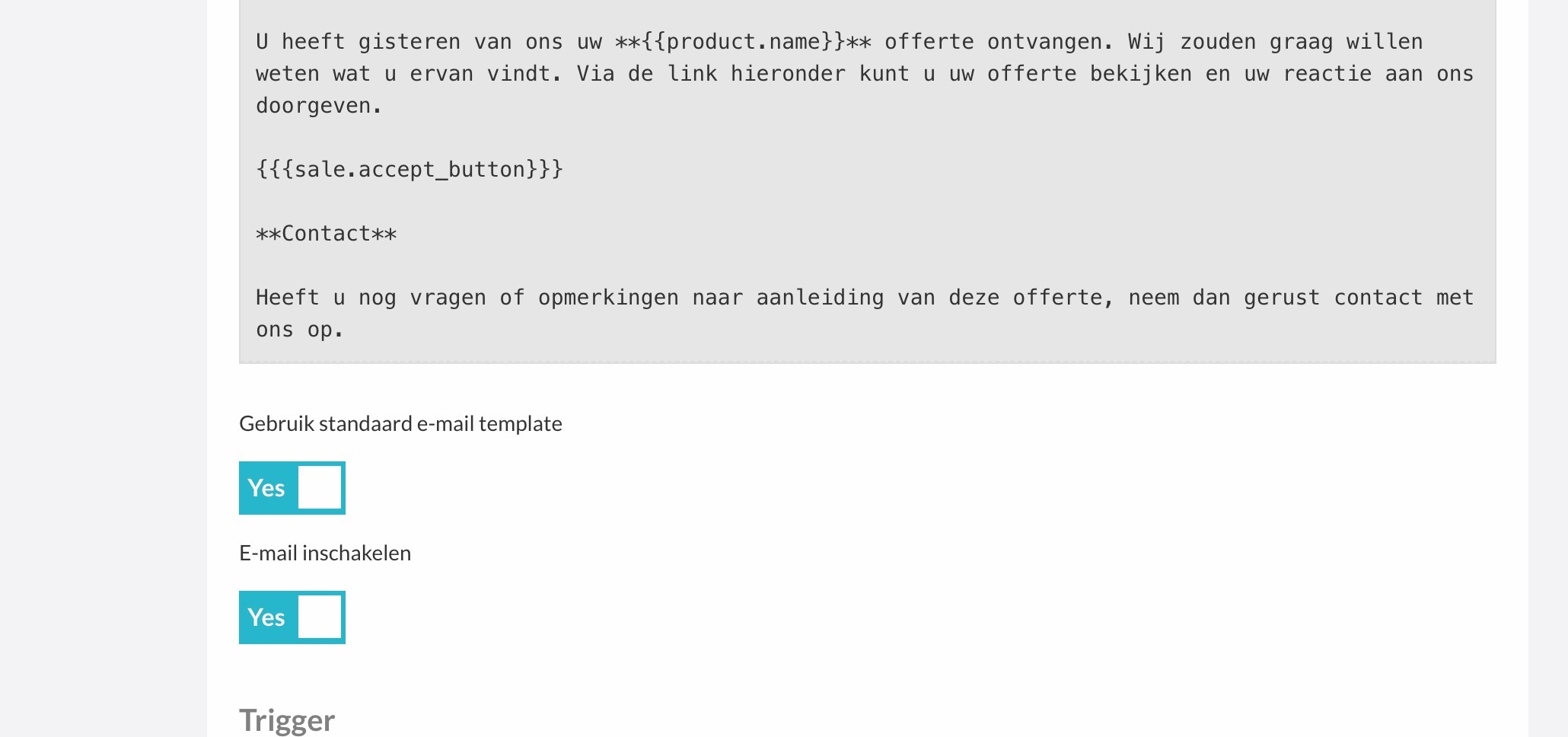
- Eigen tekst maken: zet de schakelaar Wil je de standaard e-mail template gebruiken? op No. De editor wordt dan bewerkbaar zodat je je eigen onderwerp en inhoud kunt schrijven.
- Activeren: gebruik de schakelaar E-mail inschakelen om de specifieke herinnering live te zetten. Staat deze op No, dan wordt voor dat bolletje geen mail verstuurd.
- Personalisatie: via de knop Variabelen voeg je dynamische velden toe — bijvoorbeeld de naam van de klant, het gekozen product of de naam van de verkoper.
- Voorbeeld bekijken: klik op Voorbeeld om de e-mail met testgegevens te zien voordat je 'm opslaat.
Verzendmoment bepalen (Trigger)
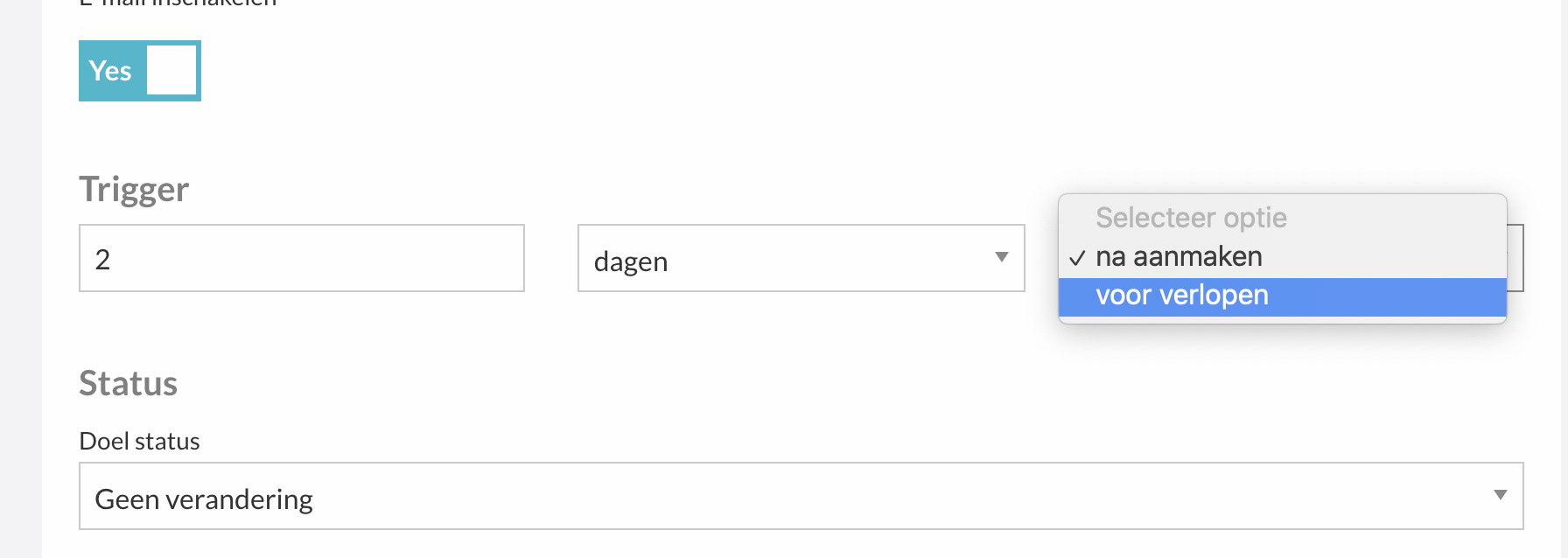
Onder het kopje Trigger bepaal je precies wanneer Salesdock de herinnering verstuurt. Je vult drie velden in:
- Aantal — een getal, bijvoorbeeld 2.
- Eenheid — uren of dagen.
- Referentiepunt — kies uit:
- na aanmaken — geteld vanaf het moment dat de offerte is aangemaakt.
- voor verlopen — geteld vanaf de vervaldatum (terug in de tijd).
- na laatst gepubliceerd — geteld vanaf het moment dat de offerte voor het laatst is gepubliceerd of opnieuw verstuurd, bijvoorbeeld na een aanpassing.
Voorbeeld: wil je dat de klant twee dagen vóórdat de offerte verloopt een herinnering krijgt? Vul dan in: 2, dagen, voor verlopen.
Optionele statuswijziging (Doel status)
Onder Doel status kun je per herinnering een statuswijziging instellen die automatisch wordt toegepast zodra de herinnering is verstuurd. Zo zie je in je transactie-overzicht direct welke offertes inmiddels een herinnering hebben ontvangen.
Bijvoorbeeld: laat de offerte van status Verzonden verspringen naar Herinnering 1 verzonden zodra Herinnering 1 de deur uit is. Laat je het veld leeg, dan blijft de oorspronkelijke status staan.
Tips voor het inzetten van drie herinneringen
- Vriendelijk beginnen, dringender afsluiten: bouw de tekst van Herinnering 1 t/m 3 op. Begin met een neutrale geheugensteun en sluit af met een laatste-kans-toon kort voor verlopen.
- Spreid de momenten: als de drie herinneringen te dicht op elkaar staan, kan dat als spammerig overkomen. De Salesdock-defaults (na aanmaken → halverwege geldigheid → vlak voor verlopen) zijn een goed startpunt.
- Voeg een statuswijziging toe als je een transactie-overzicht of dashboard wil voeden met inzicht in welke offertes herinnerd zijn.
- Test eerst met één herinnering: activeer in eerste instantie alleen Herinnering 2 of 3 en kijk hoe je doelgroep reageert. Daarna kun je opschalen.
Vergeet niet onderaan de pagina op Opslaan te klikken na het aanpassen van een herinnering. Wijzigingen gelden vanaf dat moment voor álle openstaande offertes binnen het account; lopende offertes nemen de nieuwe schema's mee, maar krijgen geen herinnering met terugwerkende kracht voor reeds gepasseerde momenten.