Belangrijk: Workflow automation moet voor je account geactiveerd worden. Wil je er gebruik van maken, stuur dan een e-mail naar support@salesdock.nl.
Met Workflow automation kun je onder andere instellen dat er in verschillende scenario's automatisch een e-mail wordt verstuurd. De mogelijkheden zijn breed, omdat je zelf bepaalt wat de trigger is en aan welke condities de workflow moet voldoen. Een paar voorbeelden ter inspiratie:
- een e-mail naar de agent of backoffice-medewerker als een offerte is verlopen;
- een e-mail naar de agent of backoffice-medewerker als een sale de status "Actie vereist" krijgt;
- een e-mail naar de klant als bevestiging dat de sale is geannuleerd;
- een e-mail naar de klant en/of agent een maand voor het verstrijken van het jaarcontract;
- een e-mail naar de klant en/of agent wanneer de aanbieding is bekeken.
Een e-mailworkflow instellen
Ga naar Instellingen > Workflows > Creëer workflow.

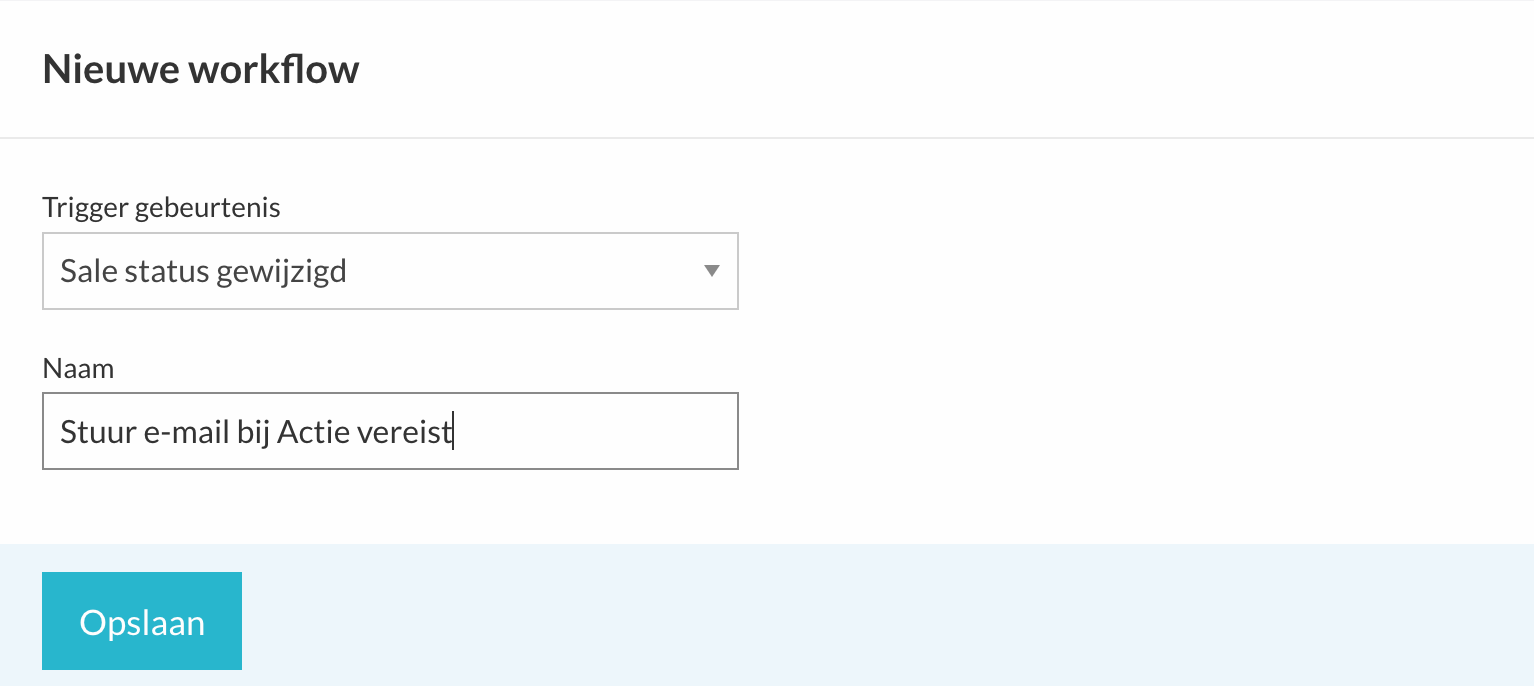
1. Bepaal de trigger en geef de workflow een naam
Stel de trigger in en geef de workflow een herkenbare naam, zodat je deze later terugvindt in je lijst.
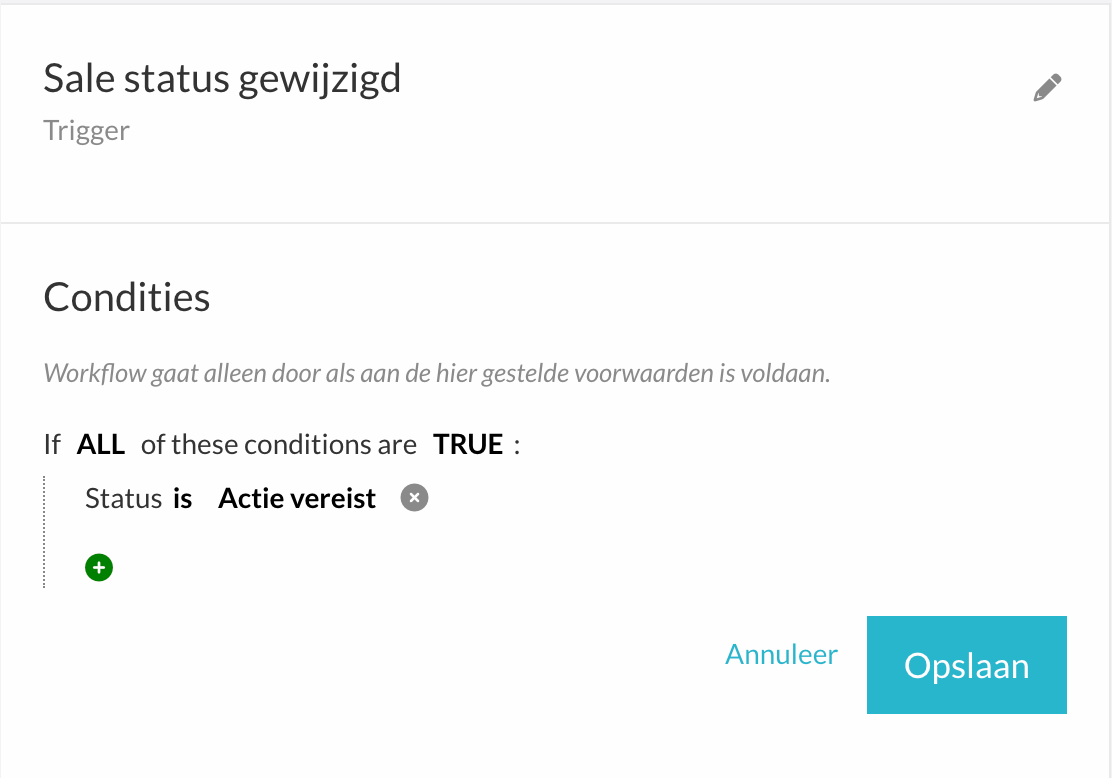
2. Stel de conditie(s) in
Bepaal aan welke voorwaarden de workflow moet voldoen. In dit voorbeeld wordt de workflow geactiveerd zodra de status van een sale wijzigt naar "Actie vereist". Je kunt ook meerdere condities combineren, bijvoorbeeld voor een specifieke leverancier of organisatie.
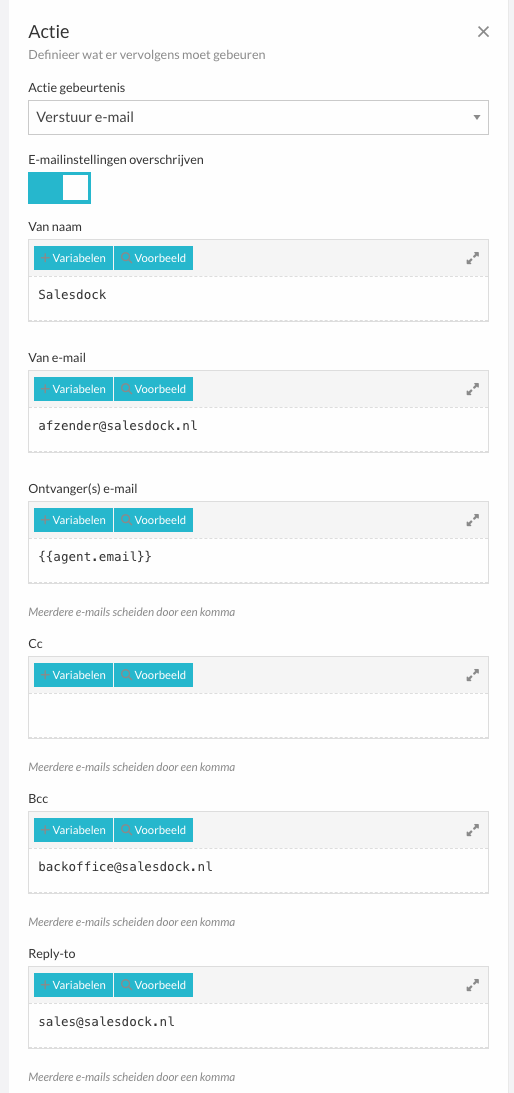
3. Stel de actie in op 'Verstuur e-mail'
- Zet het schuifje "E-mailinstellingen overschrijven" aan als je in deze workflow een andere afzender wilt gebruiken dan de afzender die je onder Account > Communicatie hebt ingesteld. Laat het uit om de ingestelde afzender te gebruiken.
- Heb je het schuifje aangezet, vul dan bij "Van naam" de naam van de afzender in en bij "Van e-mail" het afzenderadres.
- Voer een of meerdere ontvanger-e-mailadressen in. Dit kan met variabelen, maar ook een vast (hardcoded) e-mailadres.
- Geef optioneel een Cc-, Bcc- en/of Reply-to-adres op.
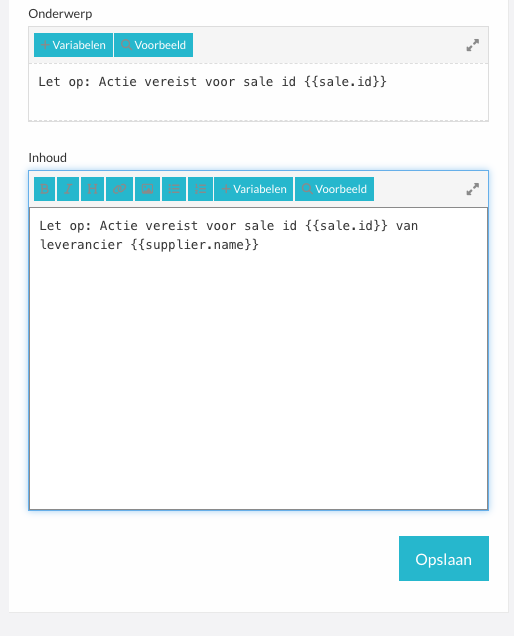
- Voer het onderwerp en de inhoud van de e-mail in en klik op Opslaan.
4. Workflow afronden en publiceren
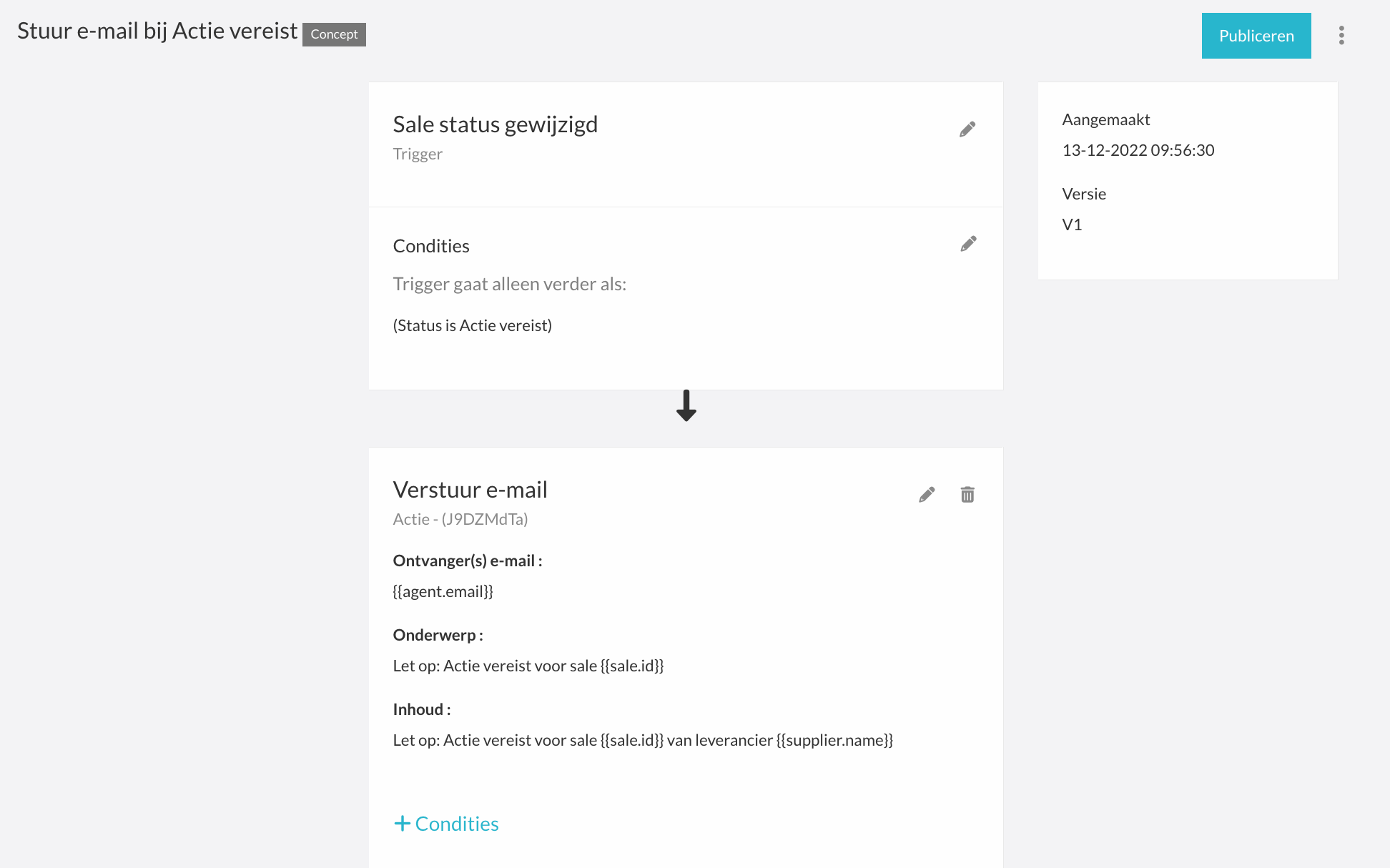
De workflow is op dit moment nog een conceptversie. Klik op "Publiceren"; vanaf dat moment wordt de e-mail verstuurd zodra aan de trigger en condities wordt voldaan — in dit voorbeeld dus naar de agent op het moment dat een sale van hem of haar op "Actie vereist" komt te staan.