
Met de Zapier-integratie koppel je Salesdock aan duizenden andere tools (e-mail, kalender, CRM, sheets, enz.). Gebeurtenissen in Salesdock kunnen automatisch een actie in een ander systeem starten, of andersom: een trigger uit een externe tool maakt automatisch een record in Salesdock aan.
Vooraf nodig: de Salesdock-Zapier-integratie is beschikbaar voor klanten met minimaal het Zapier Plus-abonnement (instant triggers vallen in Zapier onder de Plus-tier). Plus heb je nodig om de Salesdock-triggers (zoals "Task created") echt direct te laten afgaan.
Stap 1: API-token aanmaken in Salesdock
Voor de koppeling heeft Zapier een API-token van Salesdock nodig. We raden aan om daar een speciale, herkenbare gebruiker voor aan te maken — zo houd je het token gescheiden van persoonlijke gebruikersaccounts.
- Ga naar Account → Gebruikers en klik op Toevoegen.
- Maak een gebruiker aan met een herkenbare naam (bijvoorbeeld "Koppeling Zapier") en geef hem de rol die past bij de scope van wat Zapier moet kunnen. Voor de standaard Zapier-acties volstaat de rol Agent.
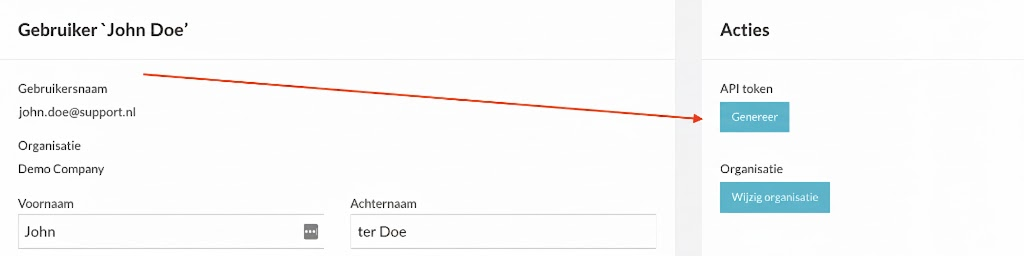
- Open de aangemaakte gebruiker en klik aan de rechterkant op Acties → API token → Genereer.
- Kopieer de token meteen en sla 'm op een veilige plek op (bijvoorbeeld in een wachtwoordmanager). Wil je IP-whitelisting toepassen? Dat kan optioneel via dezelfde pagina.
- Klik op Sla token op. Doe je dat niet, dan wordt 'ie niet bewaard.
Let op: na het opslaan is de token niet meer in te zien. Raak je 'm kwijt, dan moet je een nieuwe genereren en de bestaande Zapier-connectie opnieuw koppelen.
Meer over rollen, scopes en rechten voor API-tokens lees je in API key aanmaken voor een externe koppeling.
Stap 2: een Zap maken (Salesdock als Trigger)
In dit eerste voorbeeld start de Zap zodra er in Salesdock een task wordt aangemaakt, en stuurt Zapier daarop een e-mail.
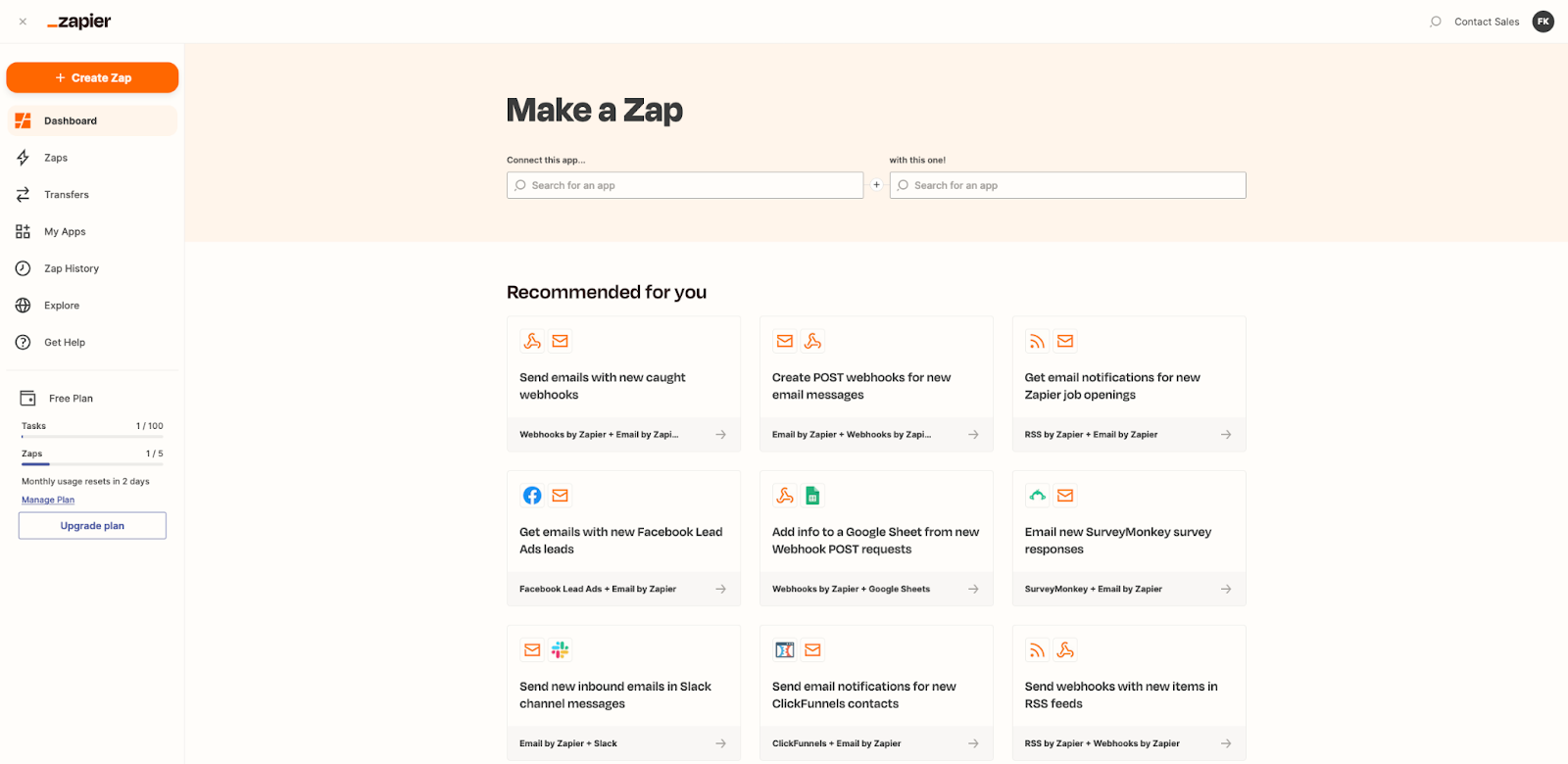
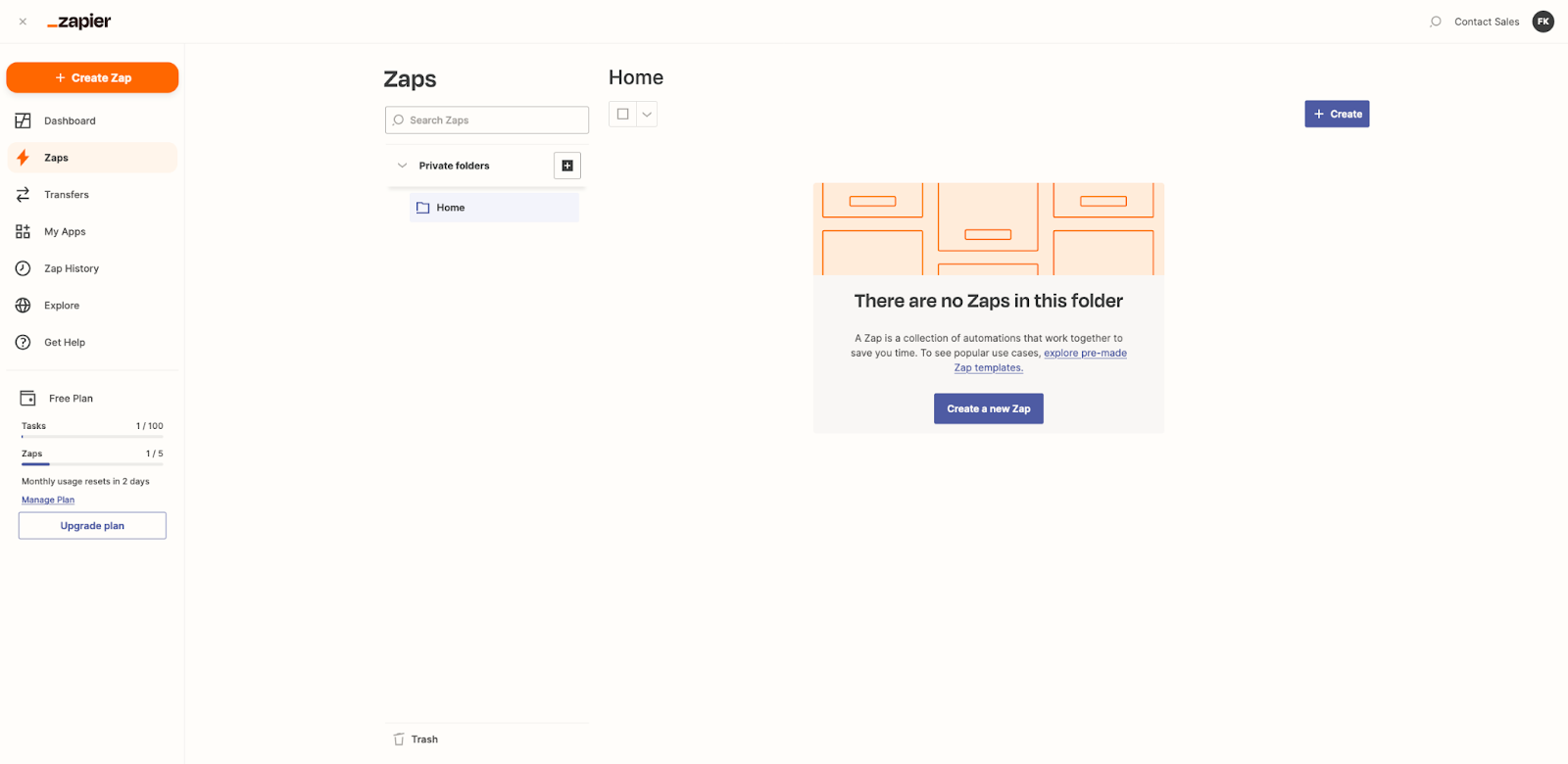
- Log in op zapier.com en open Zaps.
- Klik op Create om een nieuwe Zap te starten.
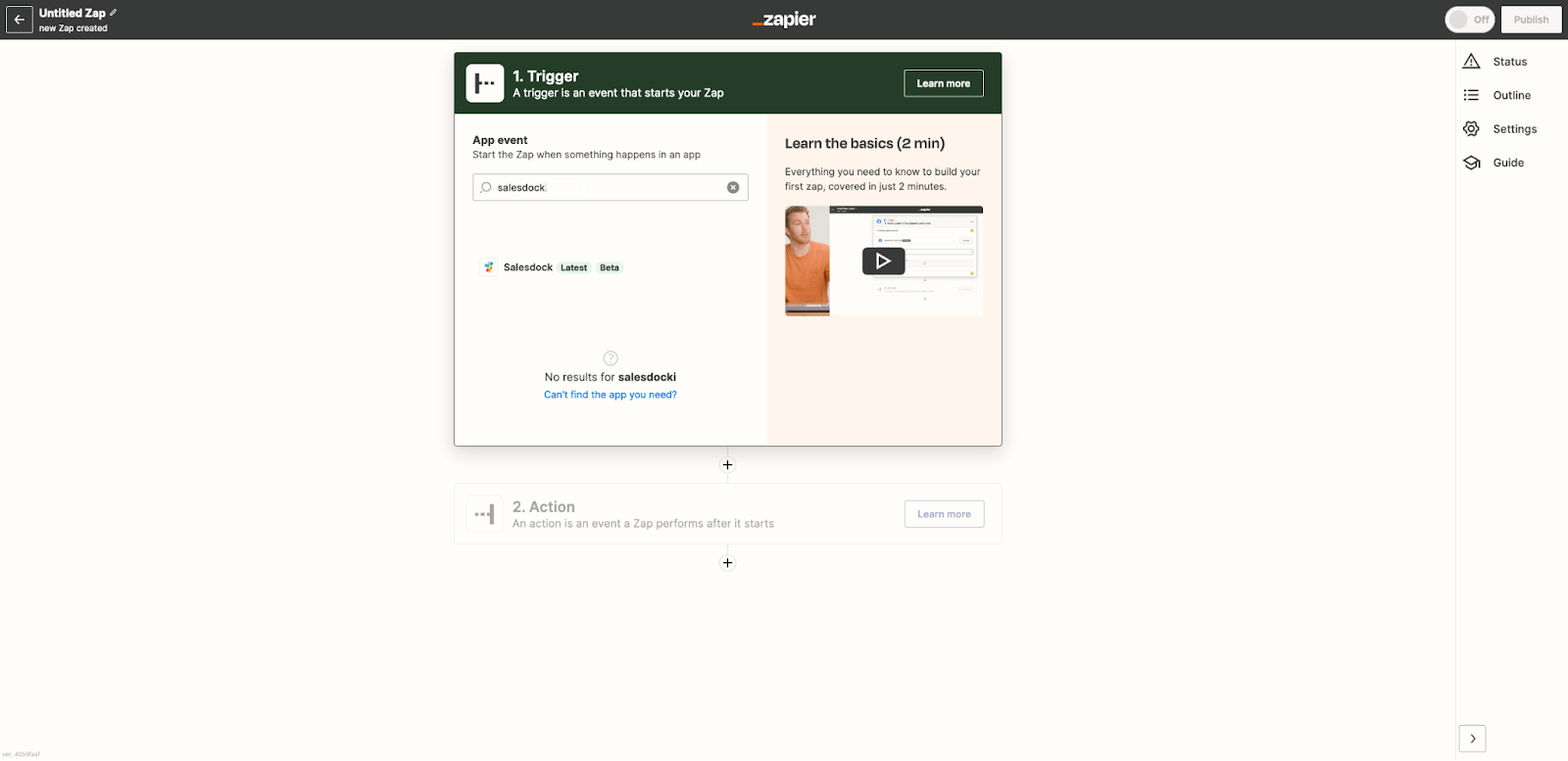
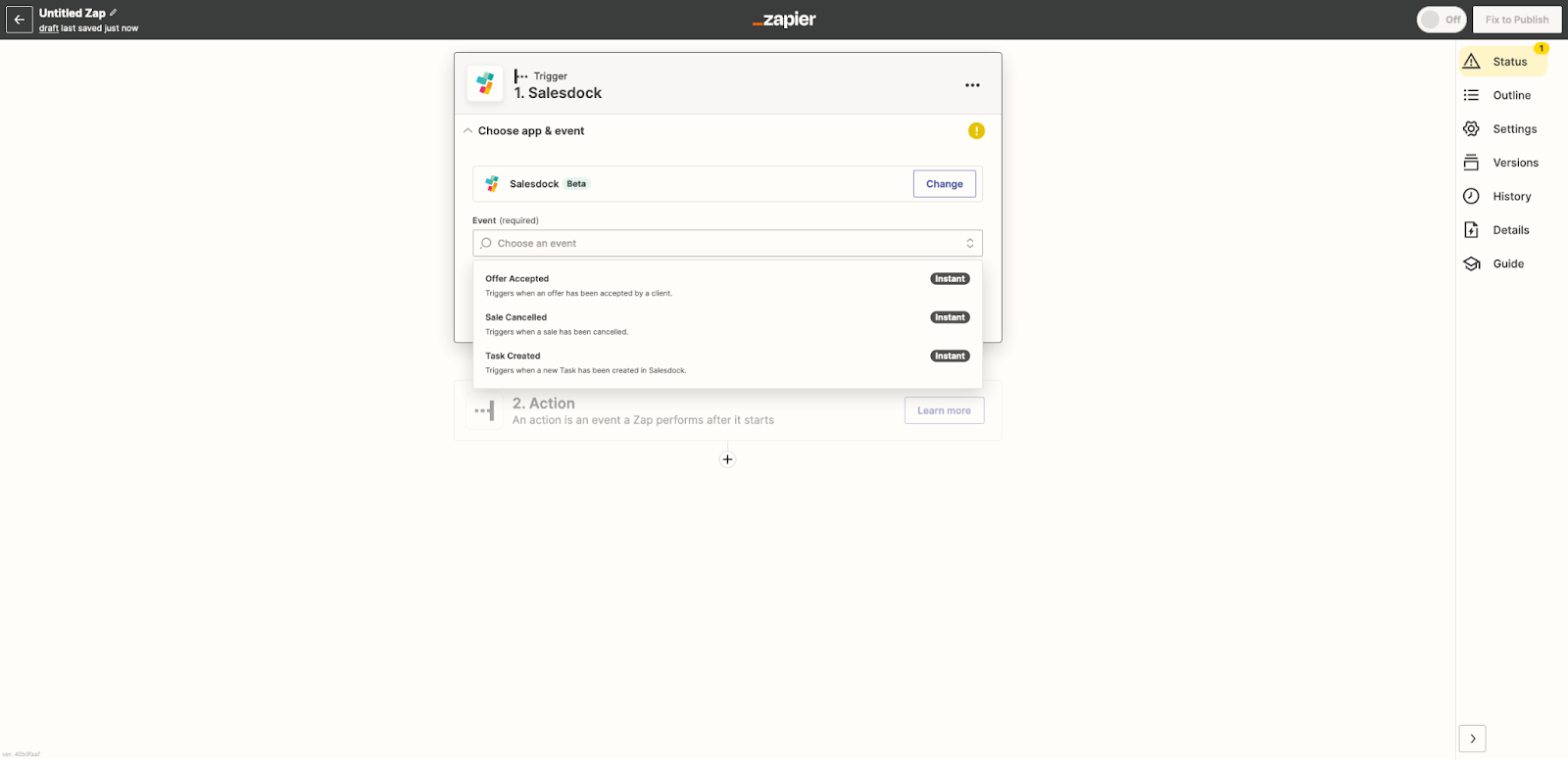
- Zoek bij Trigger naar Salesdock en selecteer de Salesdock-integratie.
- Kies de gewenste trigger — bijvoorbeeld Task created. Triggers met het label Instant reageren direct op de gebeurtenis in Salesdock.
- Klik door en koppel je Salesdock-account. Vul daarvoor de naam van je Salesdock-omgeving (subdomein) en de zojuist gegenereerde token in.
- Test de trigger: Zapier laadt een voorbeeld-record uit Salesdock. Krijg je een resultaat terug, dan staat de verbinding correct.
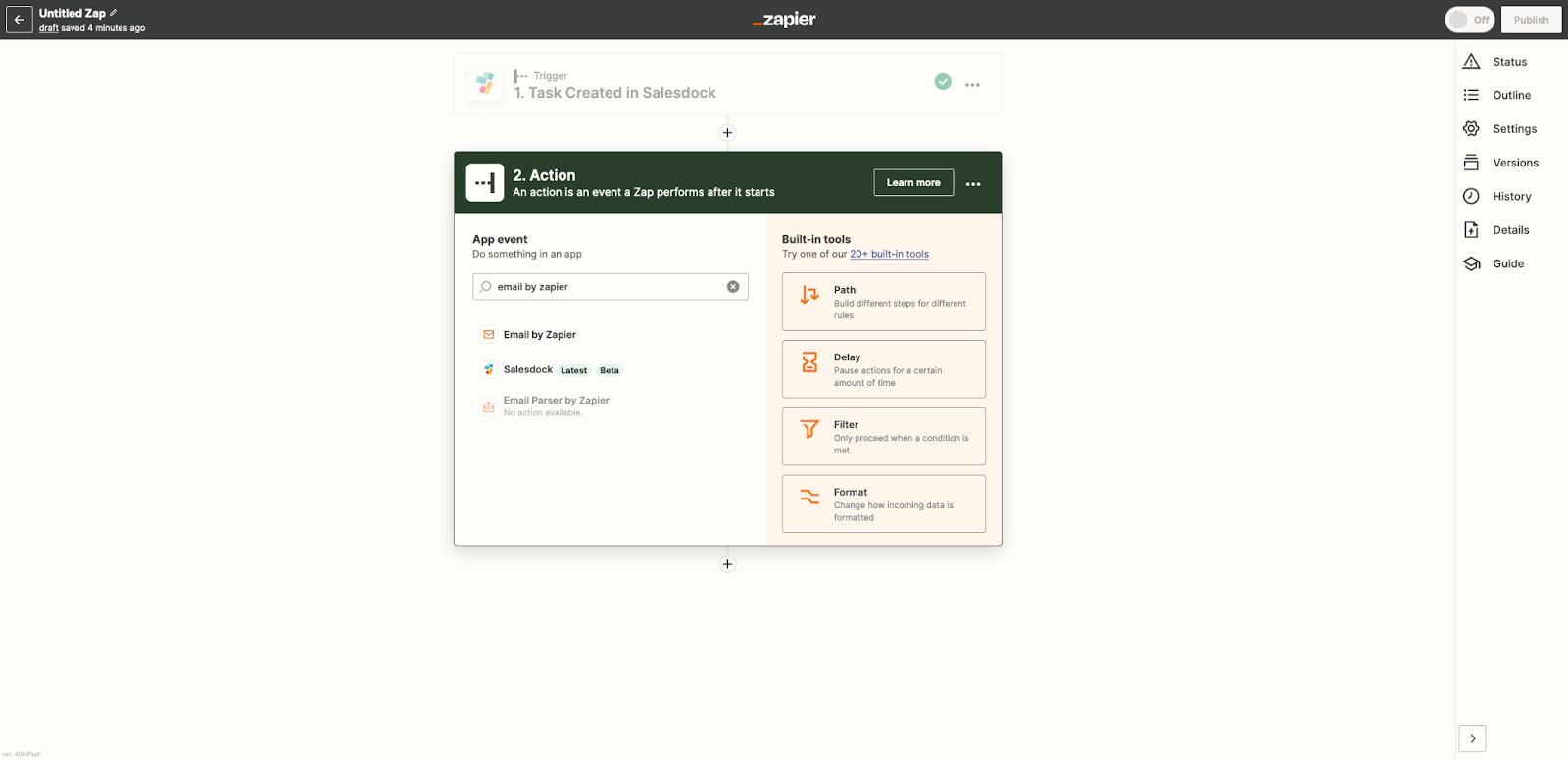
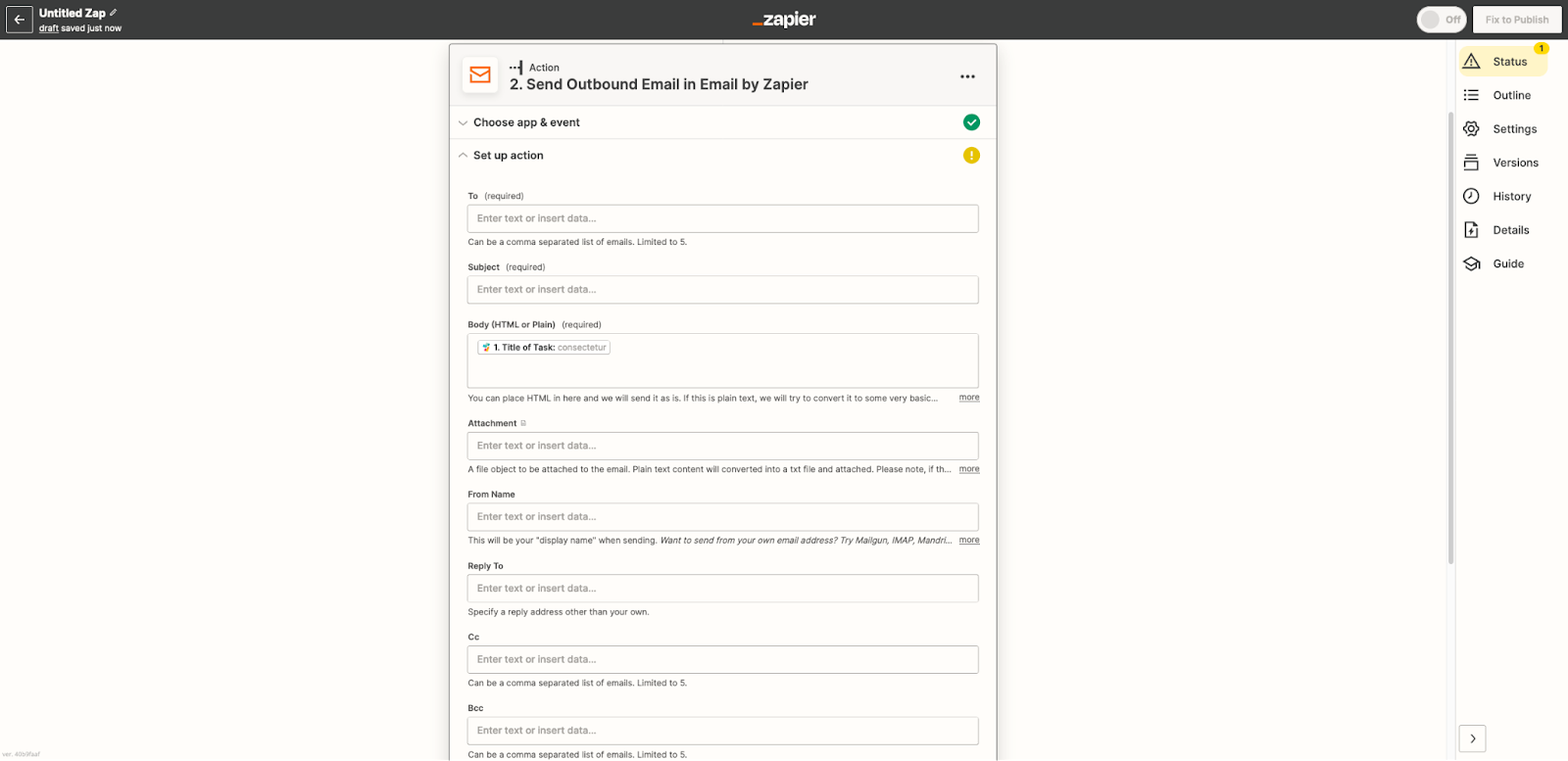
Daarna stel je de Action in. Voor dit voorbeeld kies je "E-mail by Zapier". Vul de velden voor onderwerp, inhoud en ontvanger in. Je kunt op die plekken ook de data uit de trigger gebruiken (bijvoorbeeld de titel van de zojuist aangemaakte task) door de juiste merge-tag te selecteren.
Test de actie, en als alles werkt klik je op Publish & Turn on. Vanaf nu stuurt Zapier automatisch een e-mail zodra er in Salesdock een task wordt aangemaakt.
Stap 3: een Zap maken (Salesdock als Action)
In dit tweede voorbeeld start de Zap op een vast moment (bijvoorbeeld dagelijks om 9:00) en maakt 'ie automatisch een task aan in Salesdock.
- Open in Zapier het tabblad Zaps en klik op Create → New Zap.
- Kies als Trigger bijvoorbeeld Schedule by Zapier en stel het gewenste interval in.
- Kies als Action de nieuwste Salesdock-integratie en selecteer het event Create Task.
- Koppel je Salesdock-account (met subdomein + token) of selecteer de eerder gekoppelde verbinding.
- Vul de task-velden in (titel, omschrijving, eventueel toegewezen gebruiker) en publiceer de Zap.
Beschikbare triggers en acties
De Salesdock-app in Zapier biedt op dit moment de volgende triggers en acties:
Triggers (Salesdock-gebeurtenis start de Zap)
- Task created — nieuwe task aangemaakt in Salesdock.
- Offer accepted — offerte is door de klant geaccepteerd.
- Sale cancelled — sale is geannuleerd.
Acties (Zapier voert iets uit in Salesdock)
- Create a Task — maakt een nieuwe task aan in Salesdock.
- Fill a form instance — vult een form-instance (beperkte set velden op dit moment).
Vragen?
Loop je tegen iets aan tijdens het inrichten of werkt een trigger niet zoals verwacht? Neem contact op met onze supportdesk of die van Zapier, dan kijken we mee.