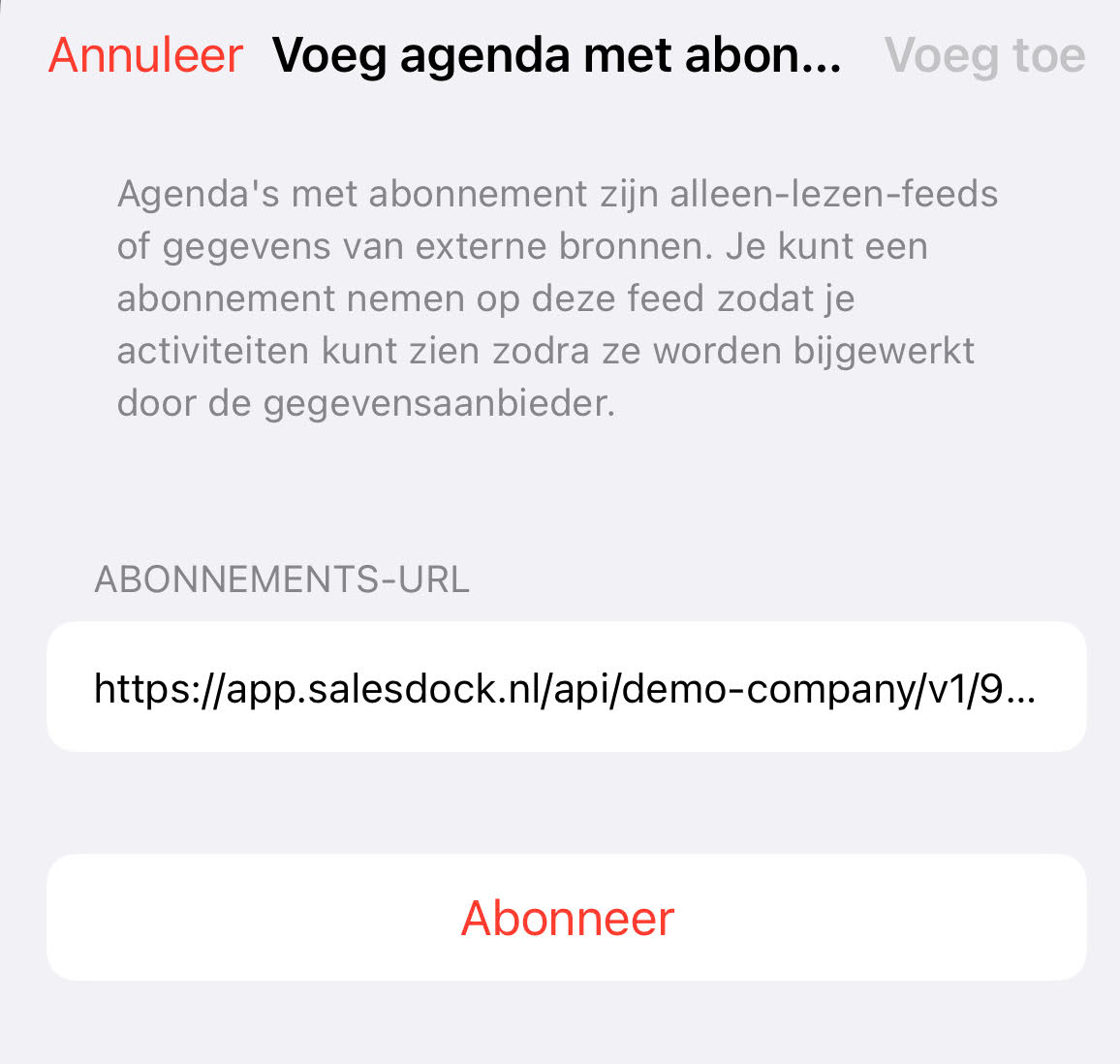
Gebruik je Salesdock Visit, dan kun je je Salesdock-agenda eenvoudig koppelen aan een externe agenda zoals Outlook, Google of Apple Agenda. Je doet dit door een agenda-URL uit Salesdock te kopiëren en die in je externe agenda toe te voegen.
Belangrijk: dit is een read-only koppeling — je ziet je Salesdock-afspraken in je externe agenda, maar je kunt ze daar niet bewerken. Externe agenda's synchroniseren bovendien meestal één keer per dag, dus het kan even duren voordat een nieuwe afspraak, taak of afwezigheid in je externe agenda verschijnt.
Hieronder lees je eerst hoe je de URL ophaalt, en daarna hoe je die toevoegt in Outlook, Google of Apple. Gebruik je een andere agenda en kom je er niet uit? Stuur dan een mail naar support@salesdock.nl, dan kijken we met je mee.
Stap 1: de agenda-URL ophalen
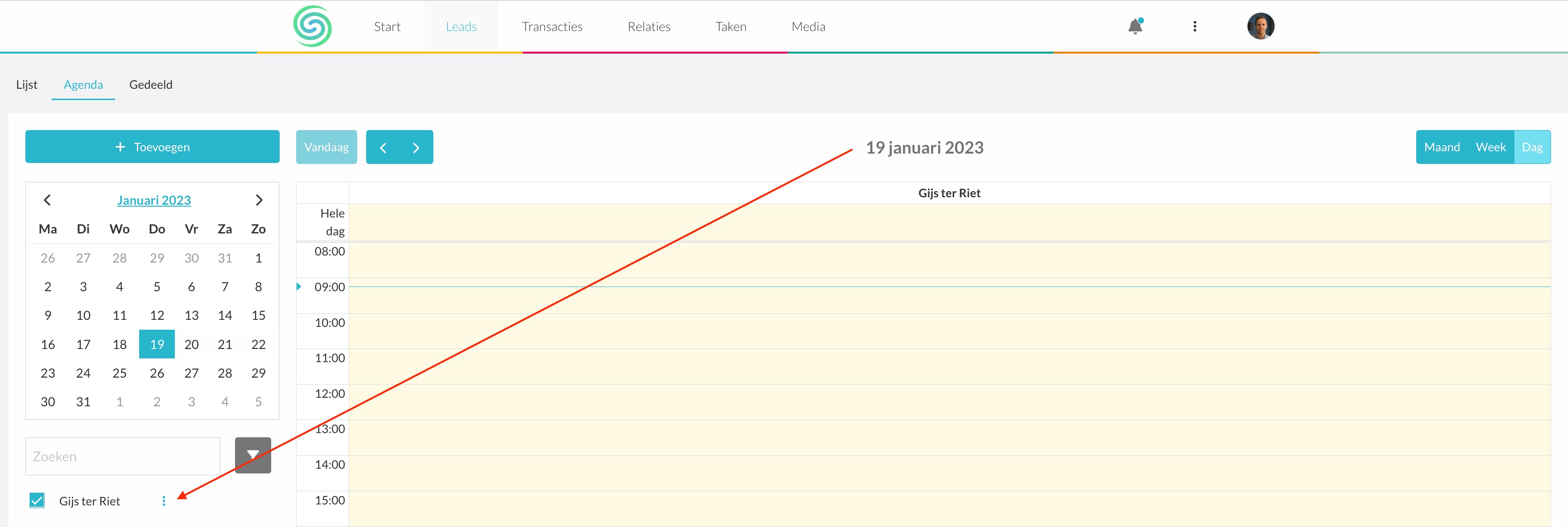
Ga in de agent portal naar het tabblad Leads en klik op Agenda. Klik daarna op de drie puntjes achter je naam.
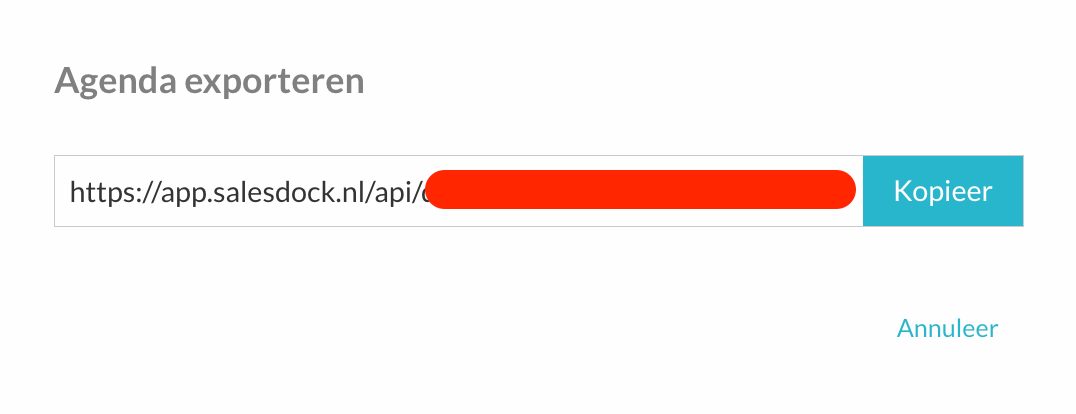
De benodigde URL wordt automatisch gegenereerd. Klik op 'Kopieer' om de URL te kopiëren — deze heb je zo nodig in je externe agenda.
Stap 2: de agenda toevoegen in Outlook
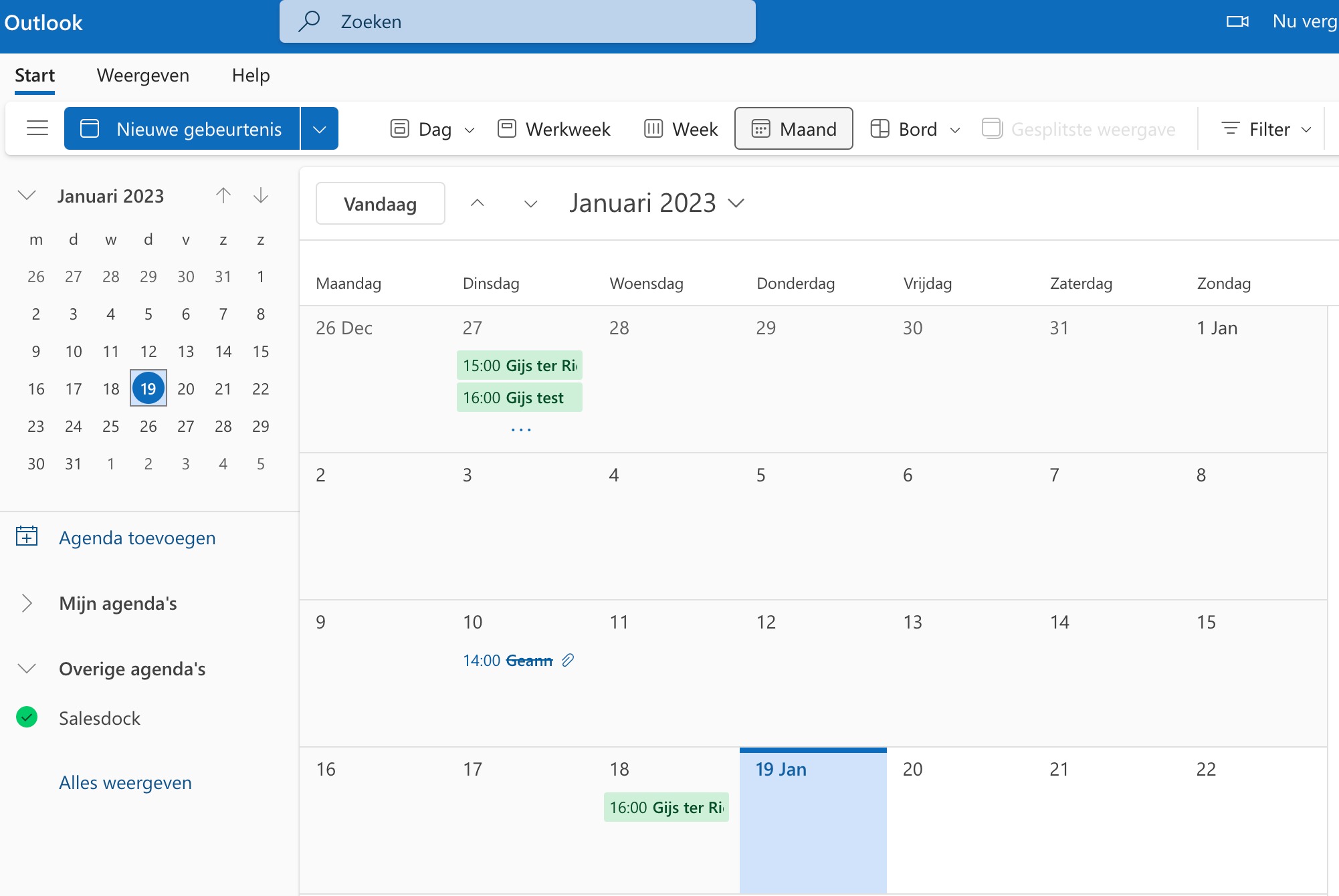
Open je Outlook-agenda en klik op 'Agenda toevoegen'. De weergave van je agenda kan er anders uitzien dan op de screenshot hieronder.
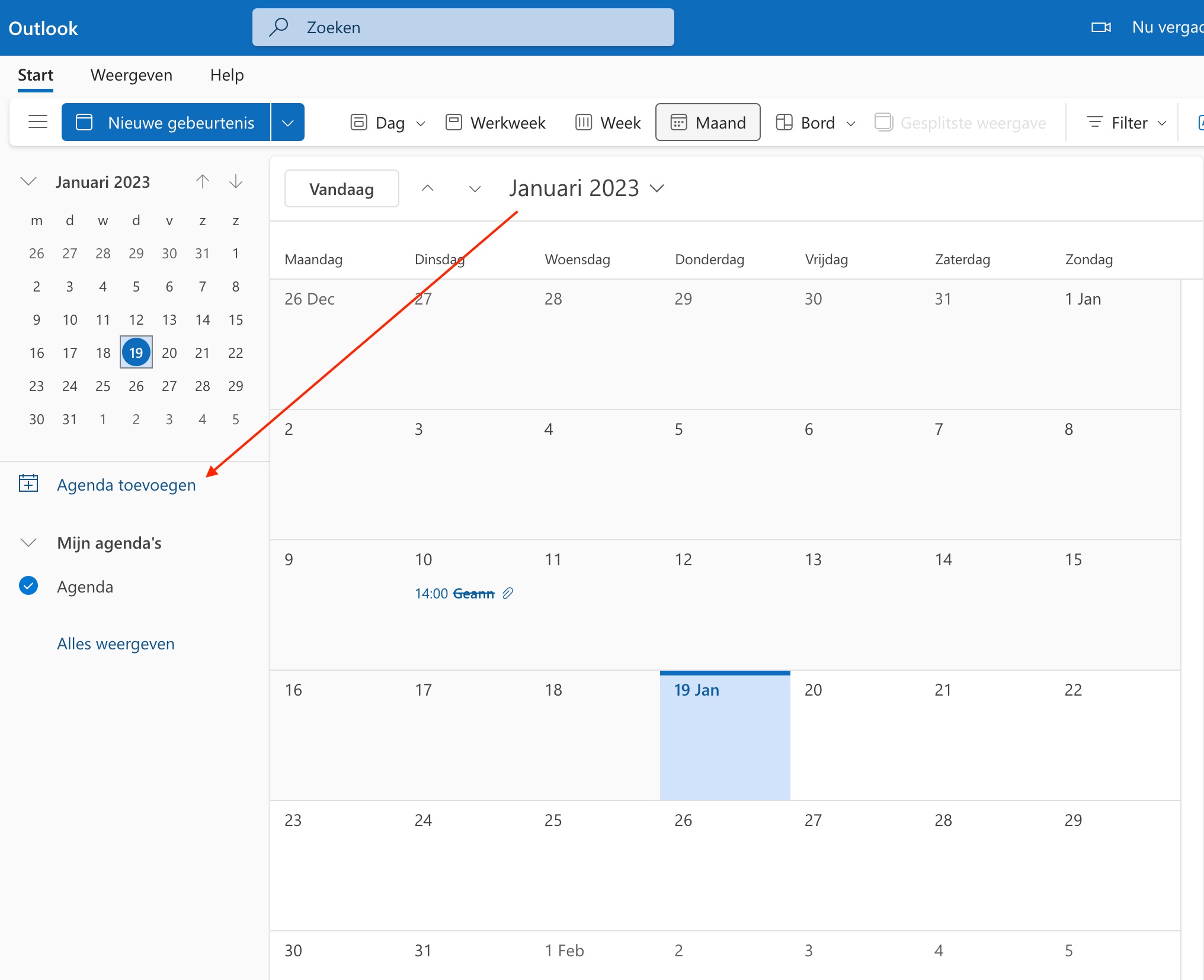
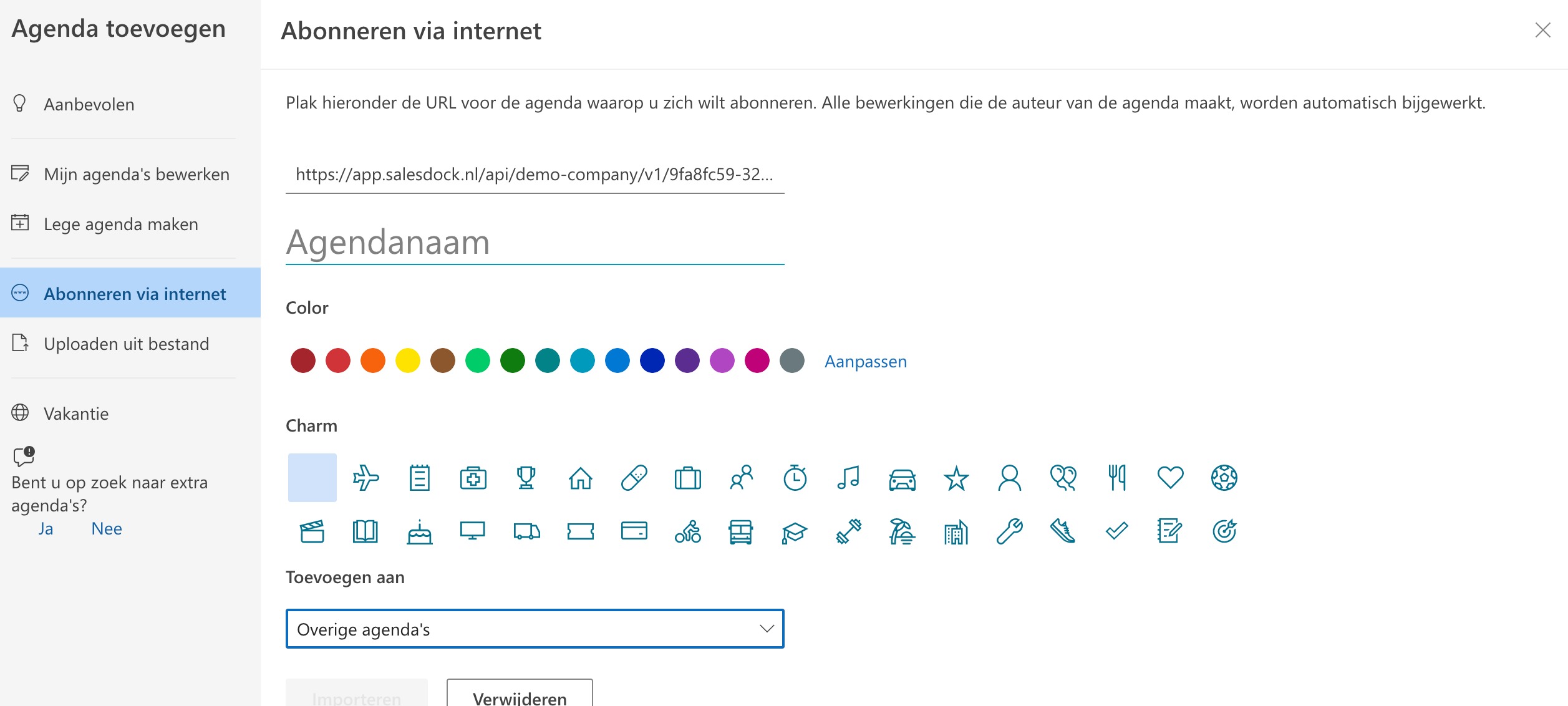
Klik op 'Abonneren via internet' en plak de uit Salesdock gekopieerde URL. Stel daarna zaken in als de agendanaam en kleur, en bevestig met de knop 'Importeren'. Na het importeren zie je de Salesdock-agenda in je Outlook-agenda.
Stap 2: de agenda toevoegen in Google
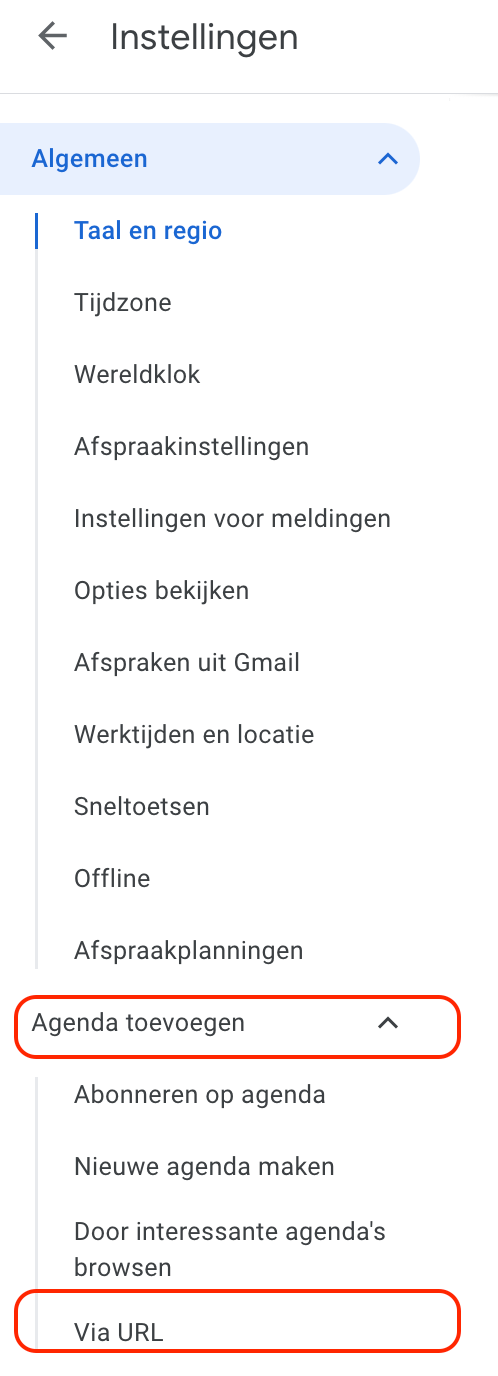
Ga in Google Agenda naar Instellingen en klik onder Algemeen op 'Agenda toevoegen' > 'Via URL'.
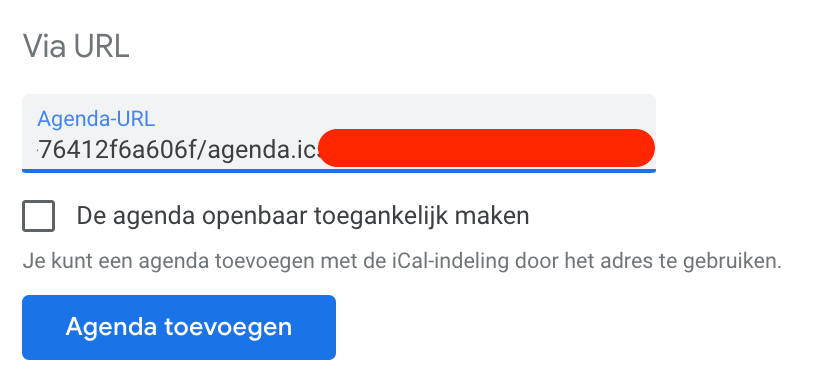
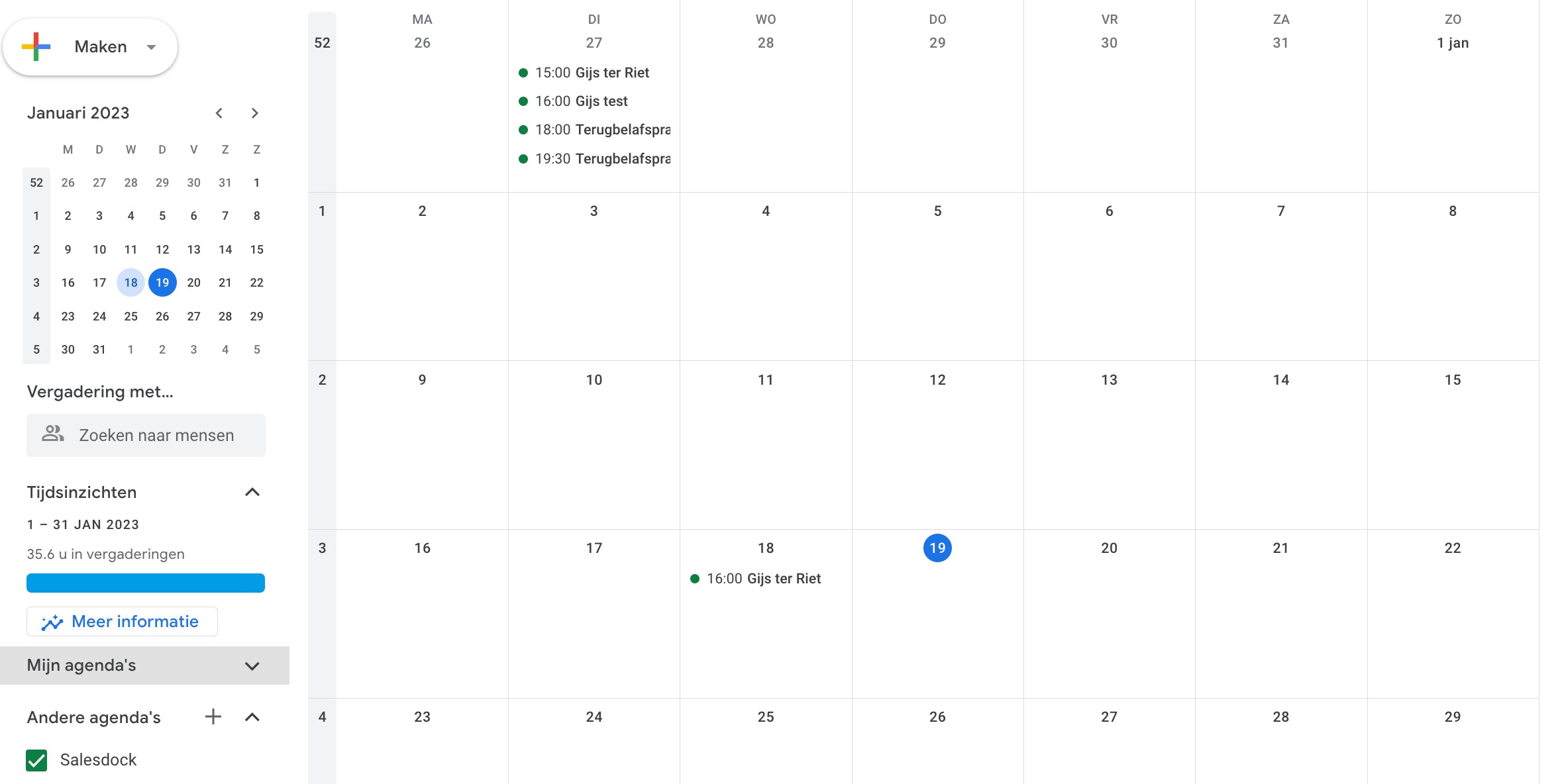
Plak de uit Salesdock gekopieerde URL en bevestig met 'Agenda toevoegen'. Na het importeren zie je de Salesdock-agenda in je Google-agenda.
Stap 2: de agenda toevoegen in Apple
Klik in de Apple Agenda-app op 'Agenda's', daarna op 'Nieuwe agenda' en kies voor 'Voeg agenda met abonnement toe'.
Plak de uit Salesdock gekopieerde URL en bevestig met 'Abonneer'. Na het abonneren zie je de Salesdock-agenda in je Apple-agenda.